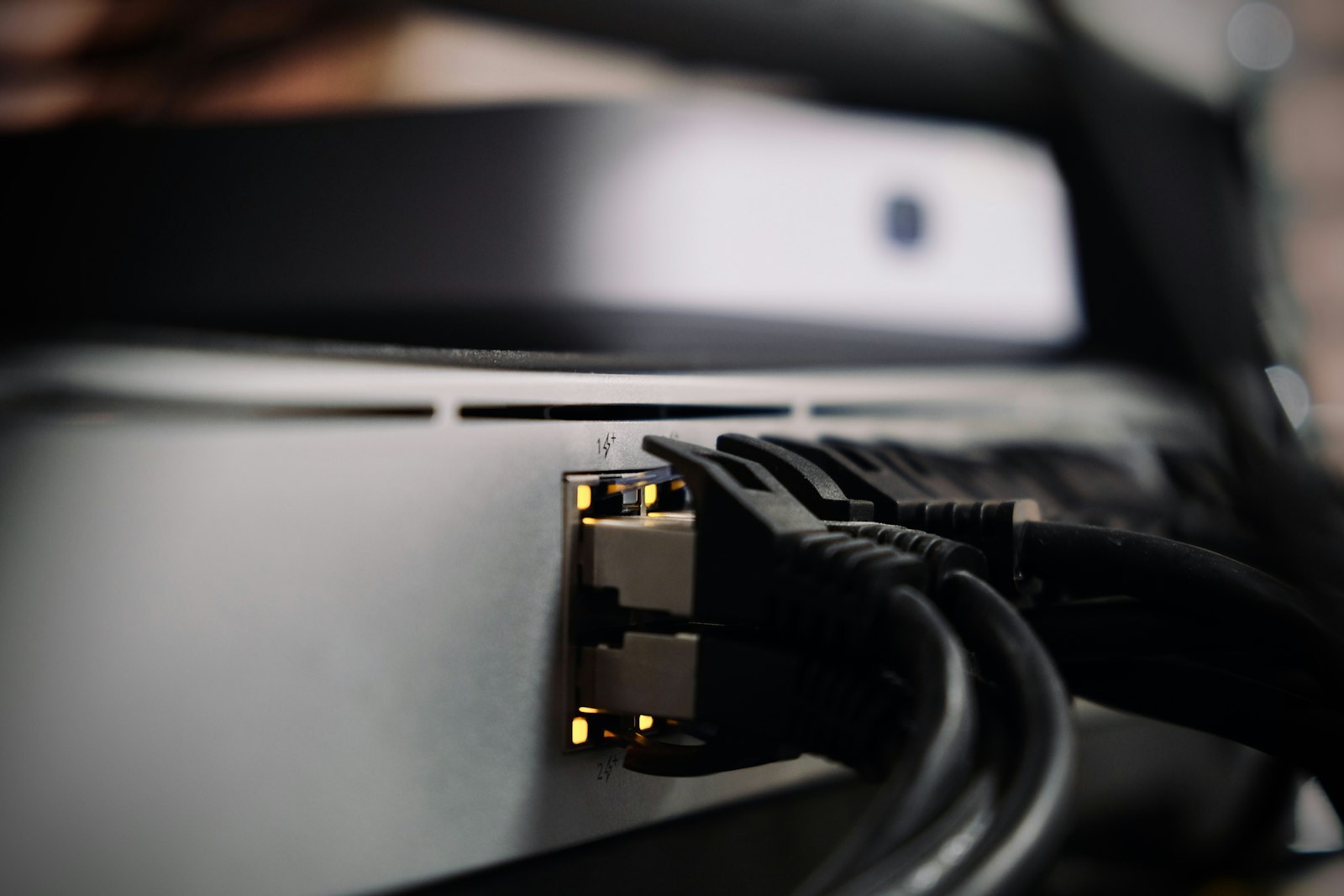
Un Raspberry Pi qui dort dans un tiroir, un week-end devant soi, et l’idée de bloquer la publicité sur tous les appareils de la maison d’un seul coup : c’est souvent ainsi que commence un projet Pi-hole ou AdGuard Home. L’installation elle-même tient en une soirée. Ce qui sépare un réseau plus agréable d’une semaine de réclamations familiales, ce sont les réponses à quelques questions posées avant de taper la première commande.
Que voulez-vous vraiment obtenir de ce serveur ?
Derrière l’expression « mon propre DNS » se cachent deux projets différents. Le premier consiste à filtrer. Pi-hole et AdGuard Home se placent entre vos appareils et Internet, reçoivent toutes les demandes de noms de domaine et refusent de répondre pour ceux qui figurent sur des listes de blocage : régies publicitaires, traceurs, domaines malveillants. AdGuard Home se présente d’ailleurs comme un serveur DNS de blocage des publicités et des traceurs à l’échelle du réseau, sans logiciel à installer sur chaque appareil.
Le second projet consiste à résoudre les noms soi-même. Un filtre ne sait pas trouver l’adresse d’un site : pour tout ce qu’il laisse passer, il transmet la question à un serveur en amont, celui de votre opérateur ou un résolveur public. La documentation de Pi-hole propose de lui adjoindre Unbound, un résolveur récursif qui interroge lui-même les serveurs racine, ceux de l’extension puis ceux du domaine. Aucun fournisseur ne voit alors passer la totalité de vos requêtes, au prix de premières résolutions parfois plus lentes, avant que le cache ne prenne le relais.
Si la différence entre un filtre, un résolveur et un serveur faisant autorité reste floue, clarifiez-la avant d’acheter quoi que ce soit. Un guide qui explique à quoi sert un serveur DNS, comment se déroule une requête et ce qu’un autre DNS change ou non vous évitera de monter une installation qui ne répond pas à votre besoin réel.
Quelle machine restera allumée jour et nuit ?
Les besoins matériels sont modestes. Pi-hole demande au minimum 512 Mo de mémoire vive et 2 Go d’espace libre, 4 Go étant recommandés, et il est officiellement pris en charge sur Raspberry Pi OS, Debian, Ubuntu, Fedora ou Alpine, entre autres. Un vieux mini-PC ou une machine virtuelle sur un NAS font aussi l’affaire.
La vraie contrainte est ailleurs : cette machine devient un passage obligé. Le jour où elle s’arrête, plus aucun appareil de la maison n’ouvre de site, même si la box fonctionne parfaitement. Prévoyez un emplacement ventilé, une alimentation fiable, et notez sur papier comment remettre la box sur son DNS automatique. La documentation de Pi-hole précise aussi que le serveur a besoin d’une adresse IP fixe, une réservation DHCP dans la box suffisant.
Votre box vous laisse-t-elle distribuer ce DNS ?
Pour que tout le foyer soit filtré, la méthode recommandée consiste à régler la box pour qu’elle annonce le serveur maison comme DNS à chaque appareil qui se connecte. Toutes les box ne le permettent pas. Pi-hole prévoit ce cas : il embarque son propre serveur DHCP, à activer après avoir coupé celui de la box. AdGuard Home dispose lui aussi d’un serveur DHCP intégré. En dernier recours, il reste la configuration manuelle de chaque appareil, fastidieuse et vite oubliée sur le téléphone d’un invité.
Confier le DHCP à votre serveur alourdit encore sa responsabilité. En cas de panne, il ne s’agit plus seulement de noms qui ne se traduisent plus : un appareil qui arrive sur le réseau ne reçoit plus d’adresse du tout. Regardez donc ce que permet l’interface de votre box avant de choisir votre logiciel.
Tous vos appareils passeront-ils vraiment par lui ?
Les navigateurs récents savent chiffrer leurs requêtes DNS et les envoyer directement à un fournisseur, sans tenir compte du réglage du système. Firefox active ce mode par défaut dans certains pays, aux États-Unis notamment, mais y renonce lorsque le domaine témoin use-application-dns.net ne se résout pas sur le réseau, un signal que l’administrateur d’un réseau peut envoyer volontairement. Ce mécanisme ne joue plus si l’utilisateur a lui-même activé le DNS chiffré. Dans Chrome, choisir un fournisseur précis dans le réglage « Utiliser un DNS sécurisé » produit le même résultat : le navigateur ne demande plus rien à votre serveur.
Avant de conclure que le filtrage fonctionne, vérifiez le réglage DNS des navigateurs de chaque poste, puis regardez dans le journal des requêtes de l’interface d’administration quels appareils interrogent réellement le serveur. Un appareil qui n’y apparaît jamais n’utilise pas votre serveur.
Êtes-vous prêt à l’entretenir et à le garder fermé ?
Un serveur DNS domestique demande un suivi régulier : mises à jour du système et du logiciel, listes de blocage à réviser, et surtout des exceptions à ajouter quand un service légitime cesse de fonctionner parce qu’un de ses domaines a été bloqué. Il faut quelqu’un dans la maison capable de faire ce diagnostic un soir de semaine.
La sécurité mérite la même attention. Un résolveur ouvert à tous sur Internet peut être détourné pour amplifier des attaques contre des tiers, et l’agence américaine de cybersécurité recommande de limiter les requêtes récursives aux clients autorisés. Unbound adopte cette prudence par défaut : sans configuration contraire, il n’écoute que sur l’interface locale et refuse toute requête qui ne vient pas de la machine elle-même. Ouvrir l’accès au réseau de la maison doit rester un choix délibéré, et le port 53 ne doit jamais être ouvert sur la box vers l’extérieur.
Enfin, un filtre DNS bloque des domaines déjà repérés. Il ne reconnaît ni un faux site créé la veille ni un message trompeur bien tourné. La vigilance de chacun reste la première protection, comme le montrent les erreurs à éviter lors d’une formation en cybersécurité, dont les leçons valent bien au-delà de l’entreprise.
Un dernier conseil avant de basculer toute la maison : faites pointer un seul ordinateur, le vôtre, vers le nouveau serveur pendant une semaine. Vous verrez ce qui casse, vous ajusterez les listes, et le reste du foyer ne découvrira le projet qu’une fois rodé.